Proč multi-camera není luxus — je to standard
Podcast natočený na jednu kameru působí staticky. Divák vidí dvě osoby sedící naproti sobě po celou epizodu — bez změny záběru, bez dynamiky, bez vizuálního rytmu. Je to jako sledovat přednášku místo živé debaty. Multi-camera setup přidává to, co divák z YouTube zvyklý na profesionální produkci podvědomě očekává: záběry na každého mluvčího, změny úhlů v klíčových momentech, celkový pohled pro kontext.
Dobrá zpráva: multi-camera nemusí být komplikované ani drahé. S dvěma kamerami (nebo i kamerou a telefonem) a správným workflow dosáhnete profesionálního výsledku.
Základní multi-camera setup pro podcast
Kamera 1: Wide shot (WS)
Záběr obou (nebo všech) hostů z přední perspektivy. Toto je "master záběr" — vždy tam je, vždy ukazuje celkový kontext konverzace. Vzdálenost: 2–3 m od subjektů. Ohnisko: 24–35 mm (full-frame equivalent) pro přirozený pohled.
Kamera 2: Medium close-up (MCU) na hostitele
Záběr od ramen nahoru na hostitele nebo jednoho z mluvčích. Střídáte s kamerou 3 při řeči. Tato kamera má nejvíce "screen time" v průměrné epizodě.
Kamera 3: MCU na hosta
Analogicky záběr na hosta. Pro párový setup (hostitel + 1 host) jsou kamery 2 a 3 klíčové. Pro skupinové diskuze: kamera 2 na skupinu A, kamera 3 na skupinu B nebo na konec stolu.
Volitelná kamera 4: Detail nebo angle
Detail rukou při gestikulaci, záběr zešikma pro dynamiku, overhead záběr na stůl. Přidává vizuální bohatství pro střih, když potřebujete B-roll nebo kreativní přechod.
Synchronizace: jak to udělat správně
Metoda 1: Clap nebo slate
Klasická filmová metoda. Před natáčením (nebo po spuštění) tleskněte před všemi kamerami — nebo použijte filmovou klapku. V Premiere Pro nebo DaVinci Resolve audio waveform přesně srovná záznamy z různých kamer. Jednoduché, spolehlivé, bez jakéhokoliv extra vybavení.
Metoda 2: Timecode sync
Pro profesionální setup: Tentacle Sync nebo Ambient Recording Lockit box posílá timecode signál do všech kamer a audio recorderu. Automatická synchronizace v Resolve nebo Premiere. Cena: Tentacle Sync (~6 000 Kč/ks). Pro 4 kamery = 24 000 Kč jen na sync — opodstatněné pro pravidelnou profesionální produkci.
Metoda 3: Waveform matching (software)
DaVinci Resolve a Adobe Premiere Pro umí automaticky synchronizovat klipy podle audio waveform — stačí nahrát všechny klipy do timeline a použít "Synchronize Clips" funkci. Funguje spolehlivě, pokud všechny kamery nahrávají zvuk (i jen interní mikrofon jako reference).
Workflow v DaVinci Resolve
- Importujte všechny klipy z všech kamer do Media Pool
- Označte klipy ze stejné nahrávky > pravý klik > Create Multicam Clip
- DaVinci automaticky synchronizuje dle audio waveform
- Otevřete Multicam Clip v Timeline — zobrazí se všechny kamery najednou
- Přehrajte a klikejte na kameru, na kterou chcete přepnout — střih se děje v reálném čase
- Finalizujte, opravte střih, přidejte audio postprodukci
Adobe Premiere Pro multicam
Analogický postup: klipy do sequence > Sequence > Multi-Camera > Enable. Přepínání kamer v real-time replay. Premiere nabídne automatickou synchronizaci po výběru "Audio" jako sync metodu.
Nahrávejte 4K na všech kamerách — i když výsledný export bude 1080p. Downscale z 4K na 1080p vám dá 1,7× crop flexibility pro re-framing v postprodukci bez ztráty kvality. Záběr, který byl trochu špatně nastaven, zachráníte v editaci.
Pravidla střihu pro multi-camera podcast
- Přepínajte na mluvčího — základní pravidlo. Divák chce vidět toho, kdo mluví.
- Přepínejte na reakce — záběr na naslouchajícího hosta v klíčových momentech přidává emocionální kontext
- Vyhněte se rychlému přepínání — méně než 2–3 sekundy na jednom záběru je chaos. Nechte záběr "dýchat".
- Začněte a ukončete na wide shotu — dává divákovi kontext začátku a usazenosti závěru
- Jump cuts na kameru 2→3 jsou OK — divák to nevnímá jako chybu pokud je změna záběru výrazná
Natočíme váš podcast z více kamer — tým 5 lidí
Detail Studio nebo mobilní studio u vás: profesionální multi-camera setup, synchronizace, postprodukce. Výsledek srovnatelný s televizní produkcí.
Zdroje a data
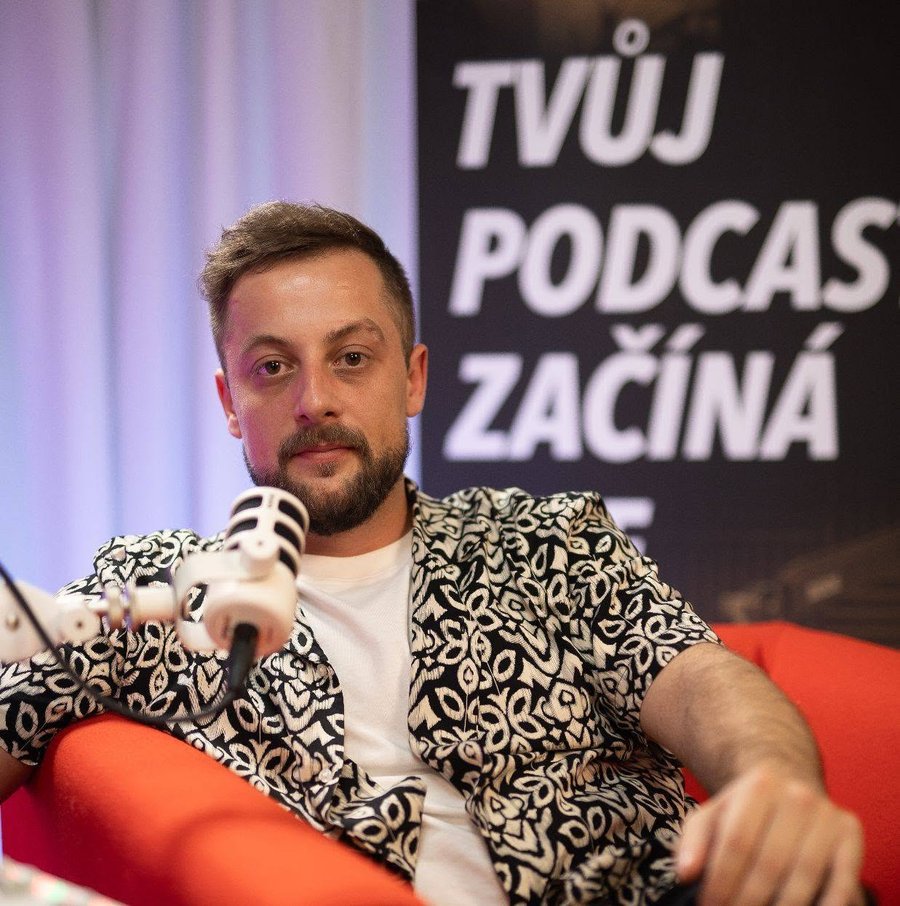
Zakladatel Detail Studia v Brně. Od roku 2021 natáčím podcasty a video s firmami, experty i začínajícími tvůrci. Píšu o tom, co funguje v praxi.